こんにちは!
Canva公式クリエイターのShioです。
- 名刺をどのように作っていいか分からない
- デザインしたけどしっくりこなくて難しい
- イベントに参加することになり、すぐに名刺が必要になった
- どこで印刷すれば良いのか分からない
名刺は小さいけれど、自分で作るとなると
どうやって進めていけばいいか悩みますよね。
この記事では
- 名刺のデザインのポイント
- 導線作り
- 印刷方法
など、名刺制作で躓きやすい部分を
名刺を作った手順やデザインの考え方をもとに、
分かりやすく解説します!
今回、私も急に名刺が必要になり「きっと間に合わないから作るのを諦めようか」と思ったのですが、
Canvaでデザインしてグラフィックで印刷すれば、最短翌日には名刺が届くと分かり、爆速で制作しました!
名刺を作りながら考えたり調べたり模索したので、この記事がこれから名刺を作る方の参考になれば嬉しいです!
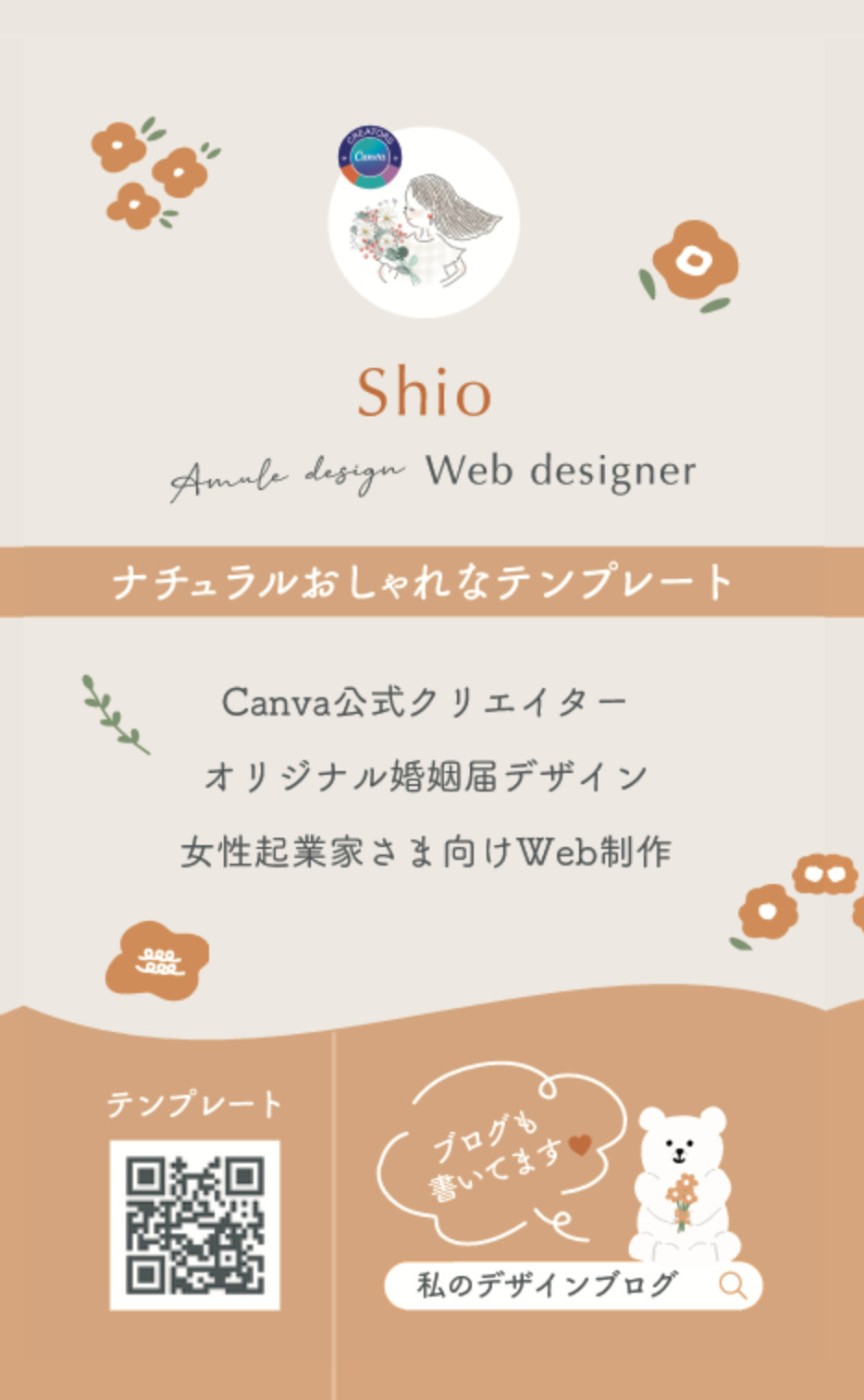
完成した名刺のデザイン
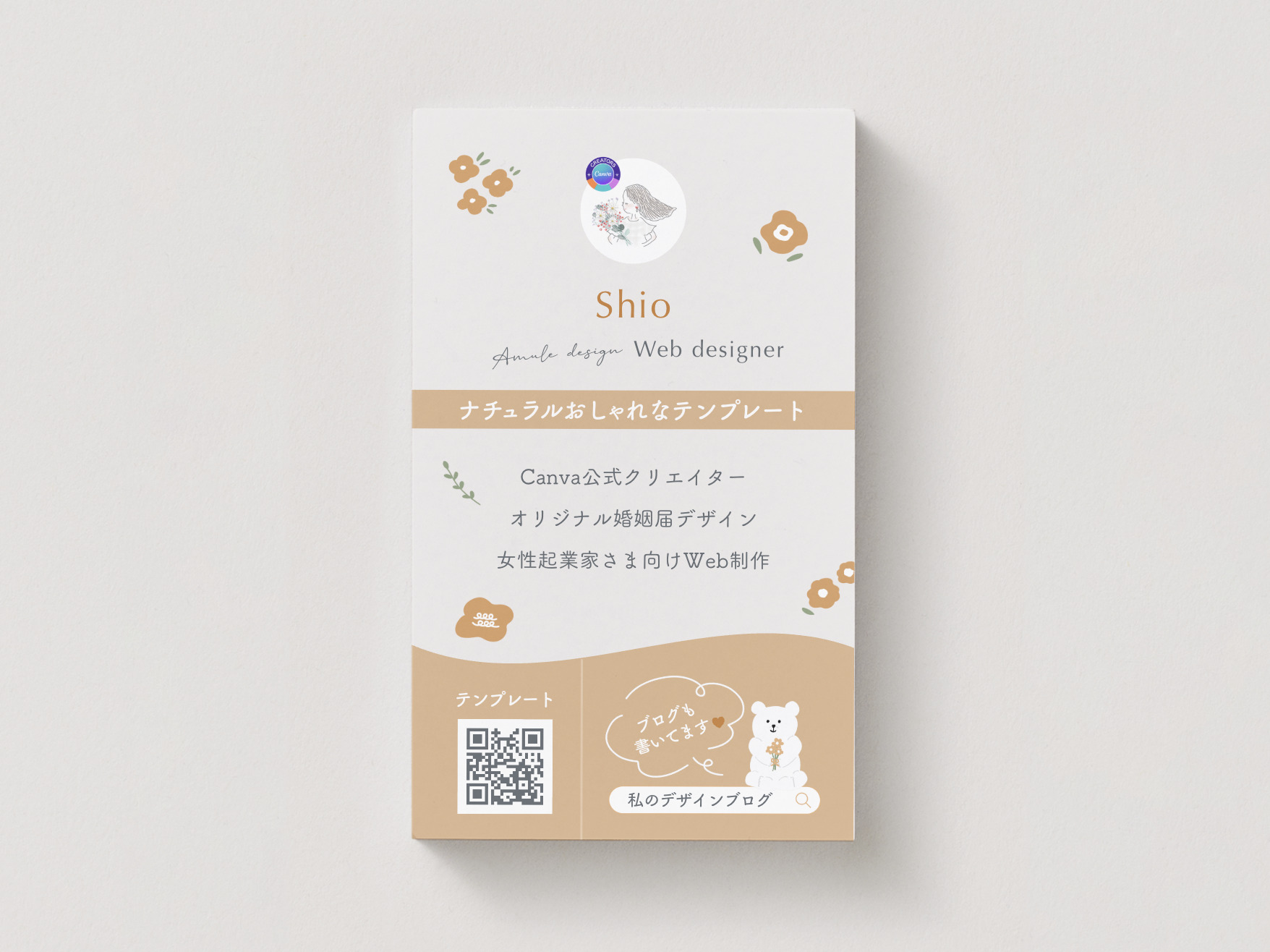
Canvaでデザインし、グラフィックで印刷しました!
今回は急ぎだったので、片面のみにしました。
娘が昼寝している2時間で作りました。
(本当はもっとサッと作る予定が、試行錯誤していたら時間が経ってしまっていて…。
たくさん寝てくれてありがとう👶)
【デザインTips】Canvaで名刺デザイン&書き出し
今回の名刺デザインで、私が特に意識したことをまとめました。
名刺を作る目的を明確にする
1.誰に渡すのか
誰が来る、どんなイベントで渡すのか
2.何を伝えたいか
名刺のどの部分を見て欲しいか
3.何をしてほしいか
名刺をもらってくださった方に何をしてほしいのか
私の場合↓
- Canvaが好きなユーザーさんが集まるイベントで
- 私がどんなデザインのテンプレートを作っているかを知ってもらって
- 私のデザインに興味を持ってくれた方に、QRコードを読み取ってCanvaのテンプレートのページを見てほしい
導線を考える
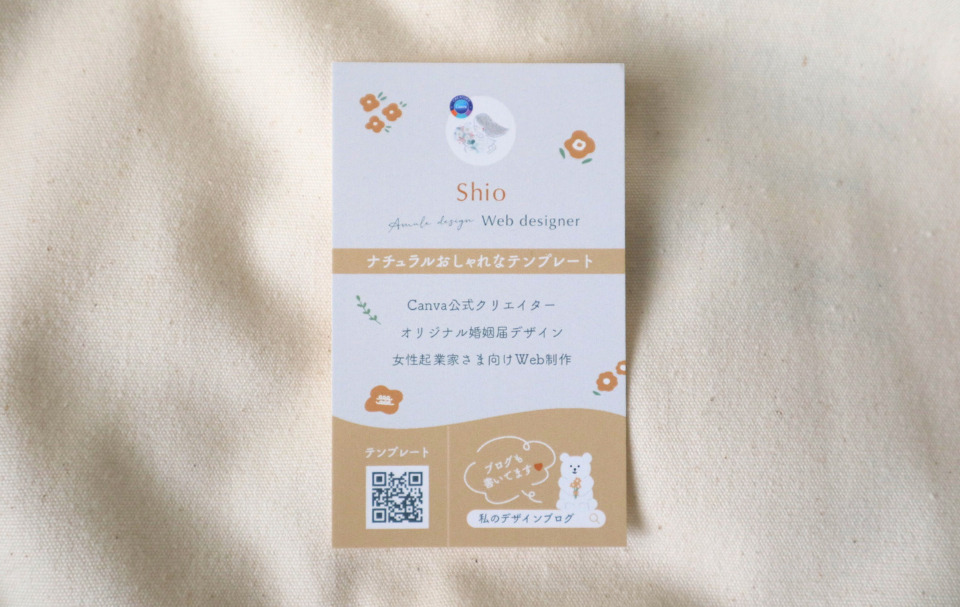 名刺を受け取ったときに、
視線がどのように動くかを意識して配置を考えています。
人の多いイベントでは、
短い時間でたくさんの方と名刺を交換するため、
ひとつひとつをじっくり見てもらうのは難しいです。
そのため
- 見てほしい部分に目が行くように
- ストレスなく読めるように
- 記憶に残るように
伝わる工夫をします。
また、QRコードを載せる場合は、「どこに飛ぶのか」がすぐ分かるようにし、次の行動につながる導線を意識します。
世界観をデザインで表現する
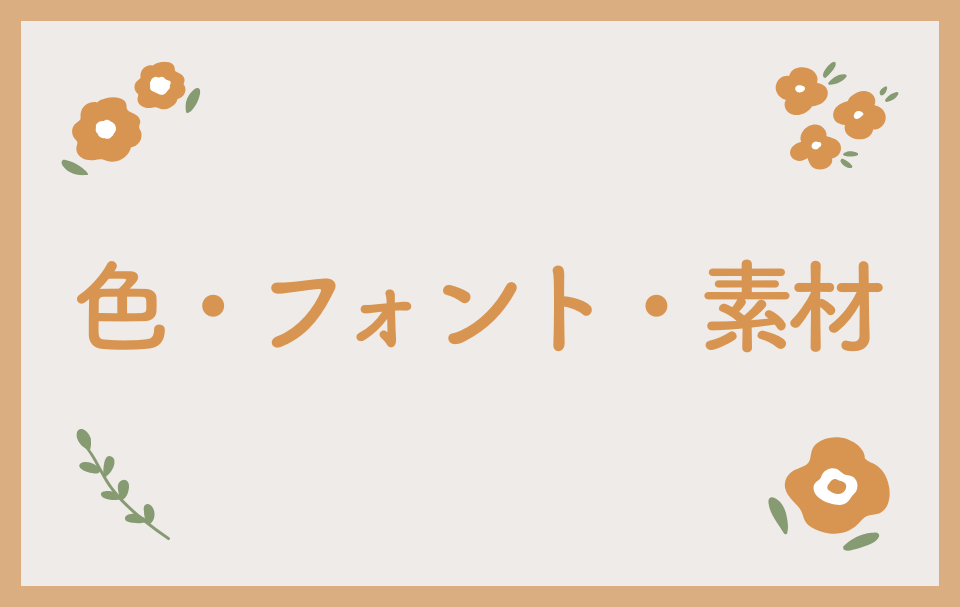
渡した人にどう感じてほしいかを考えて
「色・フォント・素材」を決めていきます。
私の場合・・・
色は
HPやこのブログもオレンジを使っているので世界観を統一するために名刺もオレンジをメインカラーにしました。
色味は素材に合うように調整してます。
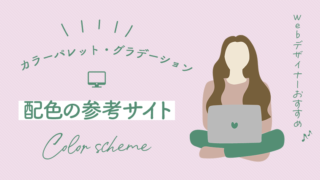
フォントは
私のHPは明朝体を使ってますが、Canvaクリエイターとしての活動では親しみを持ってもらいたいので、丸ゴシックを使用。
ブログでもよく使ってるフォントにしました。
素材は
どんなデザインのテンプレートを作っているかを知ってもらいたいので
自分が作ったCanvaに公開しているイラストを使用。
公開しているイラストのもとの色はくすんだピンクなのですが、自分のカラーに合わせてオレンジに変更しました。
自分の素材を使うことでオリジナリティが出せたり、話のきっかけになります。
迷ったら比較する
Canvaの編集画面の右下にあるグリッドビューボタンを押すと、下の画像のように複数のデザインを一覧で見ることができるので、客観的に見ることができ比較しやすいです。
細かい部分を検討しながら決めていく時におすすめです!
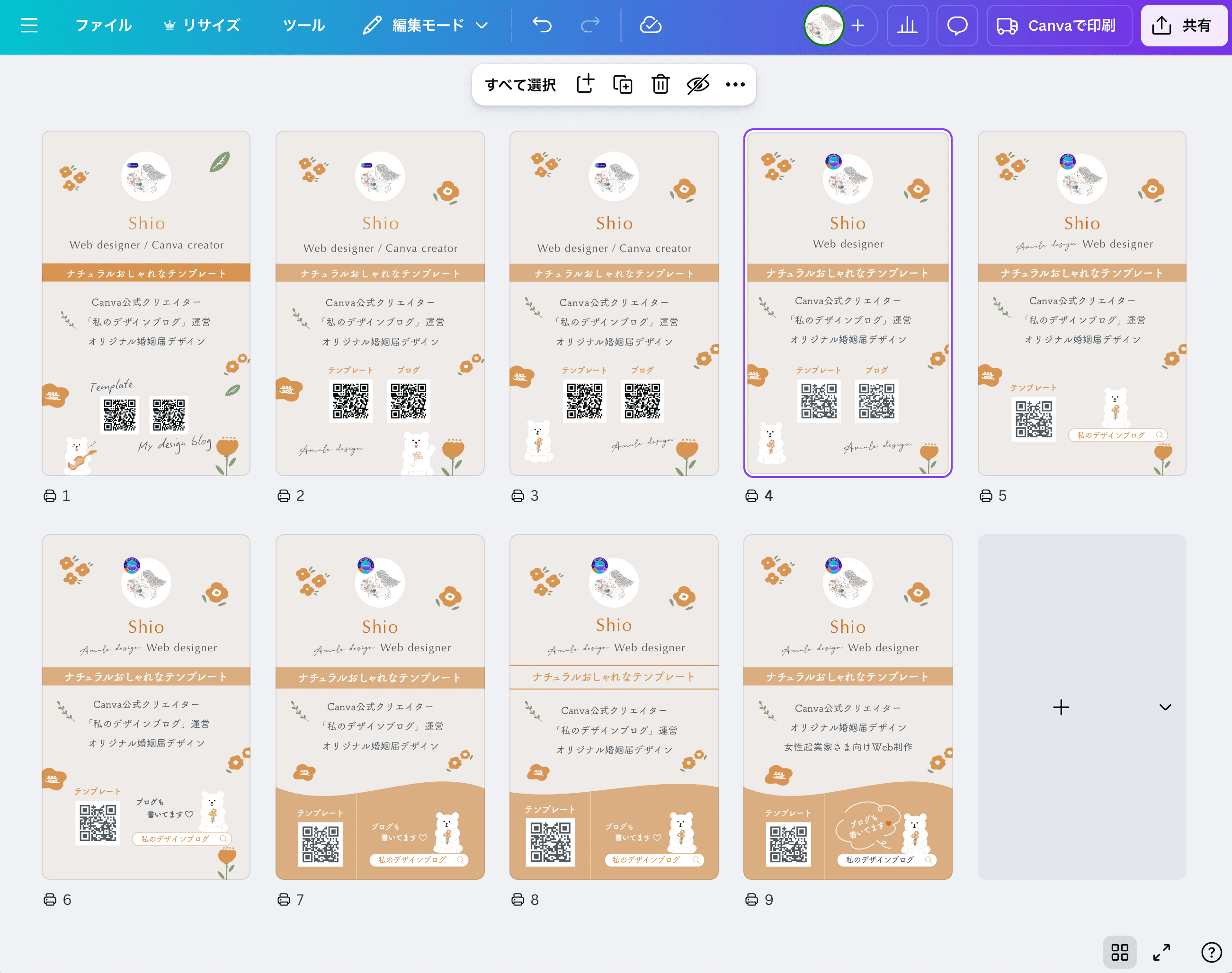
上の画像の「1」から複製してデザインの別パターンを出していき、比較しながら最終的に「9」のデザインに決定しました。
なぜ「9」のデザインに決めたのか、部分ごとに解説していきます!
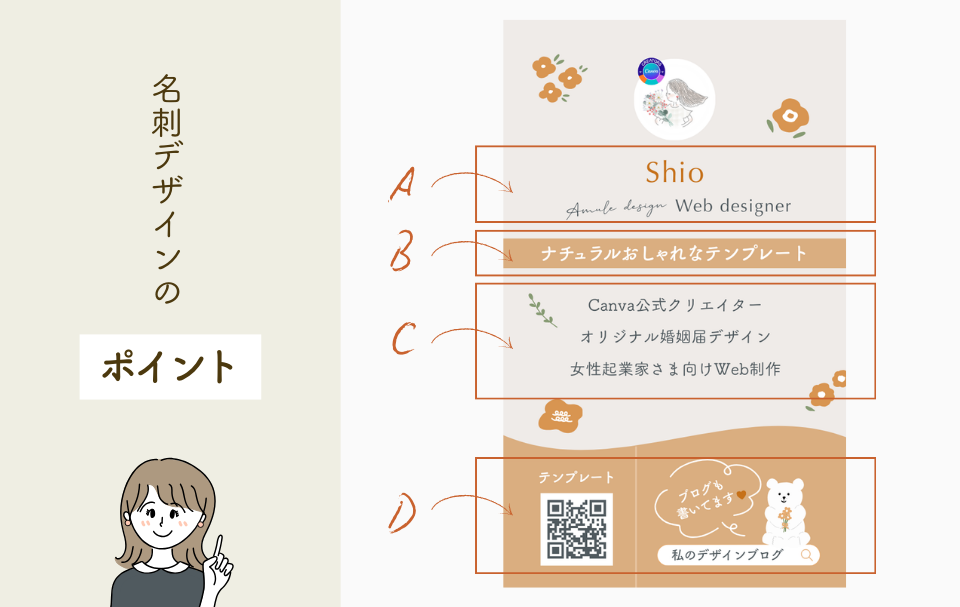
A. 名前と肩書き
名前「Shio」を覚えてほしい。
今回はCanvaユーザーさんにお渡しするので
屋号はあまり重要ではなく(クリエイター名がShioのため)、
読み飛ばされてOKなので
装飾目的の筆記体にして雰囲気を出しました。
B. どんなテンプレートを作ってるか
今回お渡しする際に1番伝えたい部分なので目立たせる。
肩書よりも読んでほしいので文字の大きさも大きく、
下に背景を敷き目が行くようにしました。
C. 仕事内容
興味を持っていただいた方に読んでほしい部分なので、デザインはシンプルにBの下に配置。
仕事内容は色々ありますが、Canvaのテンプレートからお仕事の依頼に繋がるような内容を選別して載せました。
(ブログ運営はDにブログへの導線を入れたので削除しました)
D. 見てほしいサイト
背景を敷かないとBが特別目立っていたので背景ありにし、
境界が直線だとBの境界も直線でフォーマルなかしこまった感じになってしまったので、柔らかい雰囲気を伝えるために境界は波にしました。
今回は、イベントに来そうな層の方に合わせて、普段作っているデザインよりも「親しみ・可愛い」を意識しています。
そして日本語表記にしたり、読みやすさを重視したデザインにしました。
おしゃれな雰囲気にするよりも、「しっかり伝えたい」という想いを今回の名刺制作のテーマにしています。
Canvaの操作方法はこちらの記事で解説してます。
印刷用のPDFをダウンロードする
グラフィックで印刷をする場合は下記のようにダウンロードします。
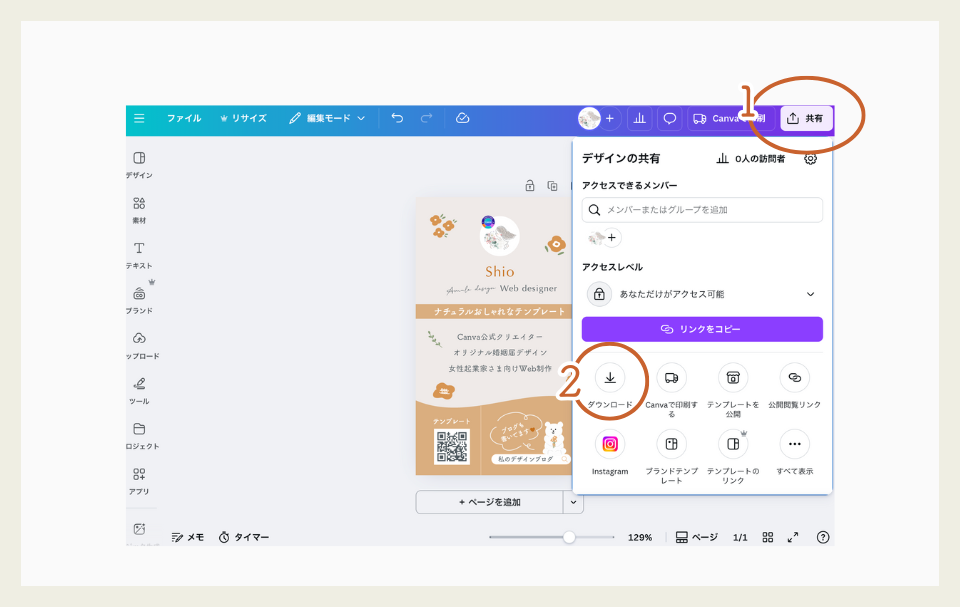
上の青いバーの「共有」ボタンを押して、「ダウンロード」ボタンを押します。
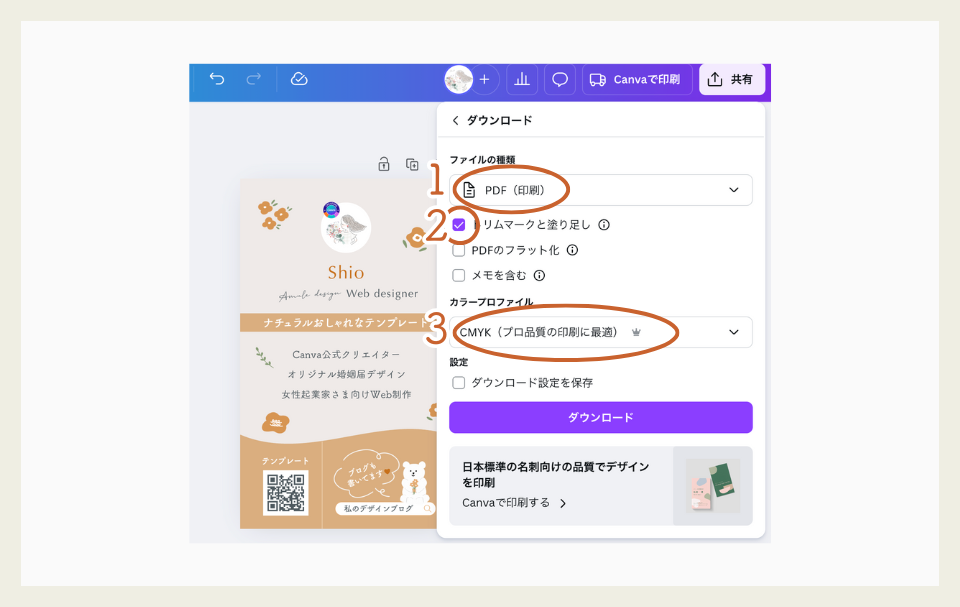
PDF(印刷)・トリムマークと塗り足し・CMYKを選択します。
複数ページを作った場合は「ページを選択」で選ぶ欄が出てくるので、ダウンロードしたいページを選択して、「完了」を押します。
最後に「ダウンロード」を押すとダウンロード完了です!
ちなみにグラフィックで印刷する場合、「トリムマークと塗り足し」を選択しないで入稿すると下の画像のように周りがおかしくなるので注意してくださいね。
グラフィックの印刷方法
グラフィックのサイトにアクセスして、印刷準備をします。
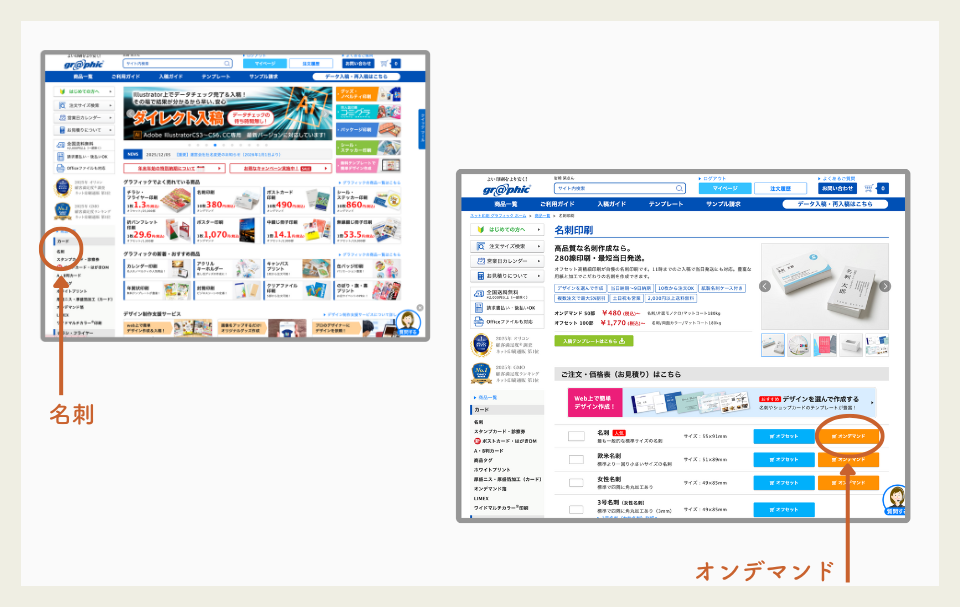
名刺を選択。
私は「オンデマンド」を選択しました。
| 項目 | オンデマンド | オフセット |
|---|---|---|
| 印刷方式 | デジタル | 版を作って印刷 |
| 少部数 | ◎ 安い | △ 割高 |
| 大部数 | △ 割高になりがち | ◎ 安定して安い |
| 色の安定 | △ | ◎ |
| 納期 | 早い | 遅め |
| 仕上がり | きれい(でもムラが出ることも) | とてもきれい |
オンデマンド印刷は、
- 少部数で作りたい人
- 早く名刺が欲しい人
- まずは試しに作ってみたい人
に向いています。
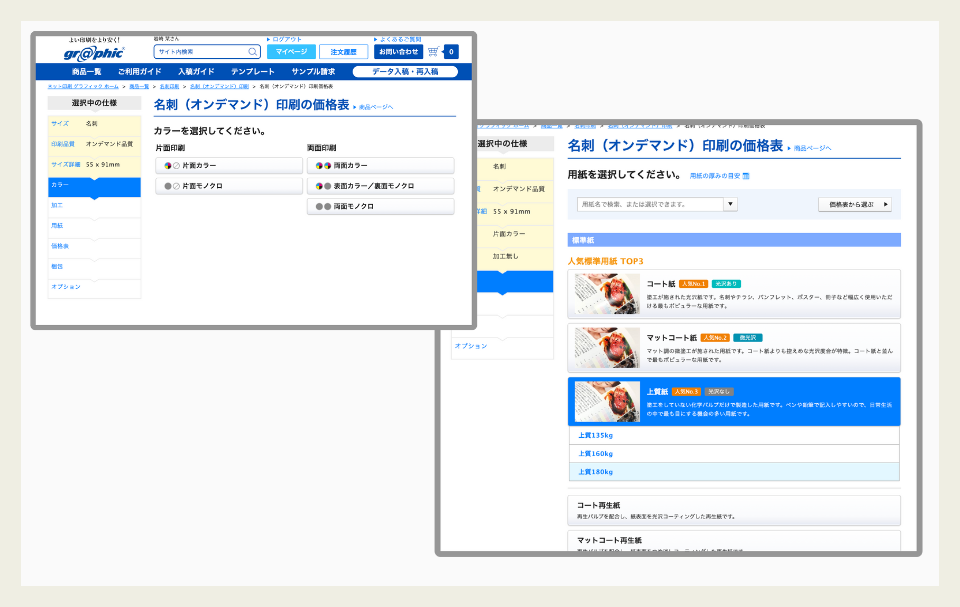 私は片面カラー、上質紙180kgを選択しました。
上質紙は、コピー用紙よりちょっと良い“ザラッとした質感”の紙
上質180kgは
- 上質紙を 1000枚積んだら180kg あるという意味
- 名刺ではよく使われる標準厚
- 手に持ったときも“名刺感”がしっかりある
上質135kg→少ししっかりした印象。コストを抑えたい人向け
上質180kg→名刺らしい厚み。安心感・高級感が出る
迷ったら、180kgを選んでおけば失敗しにくいです。
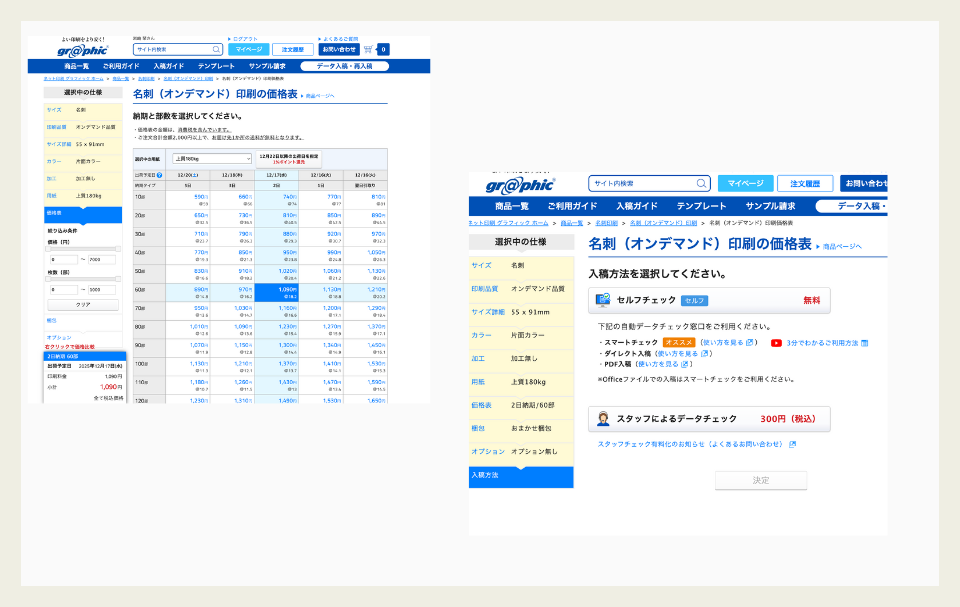 納期と部数を選択。
「セルフチェック」で確認するのがおすすめです!
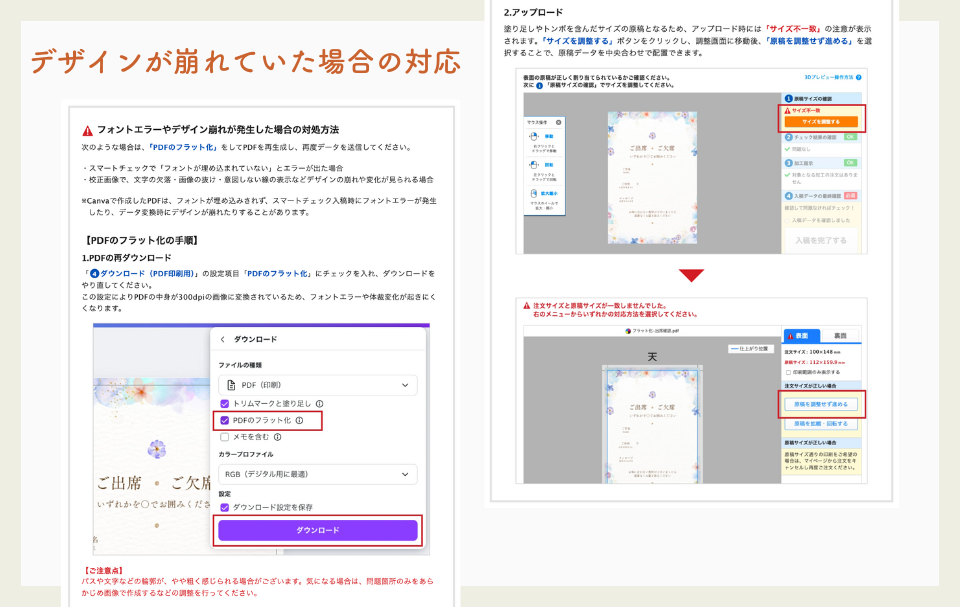
デザインが崩れていた時の解決策
今回PDF(印刷)でダウンロードしたらデザインが崩れてました。

解決策は↓
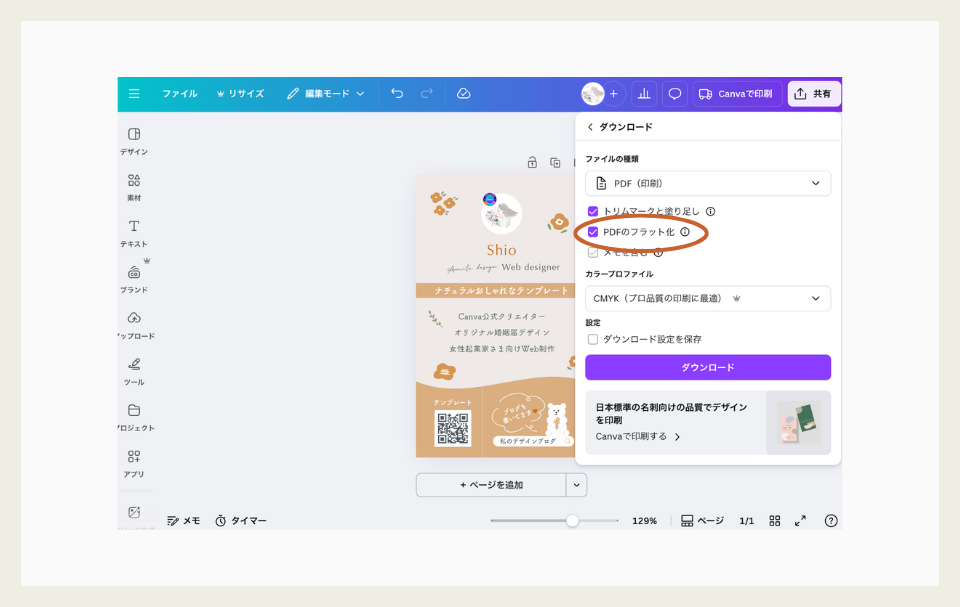
デザインが崩れていた場合、「PDFのフラット化」を選択してダウンロードすると解決します。
グラフィックさんのサイトにも詳しく載っていたので詳細はこちらのページでご確認ください。
注文ができたら、あとはワクワクしながら待つだけ!
実際に名刺を渡した感想|Canva Voyagers Marina 2025
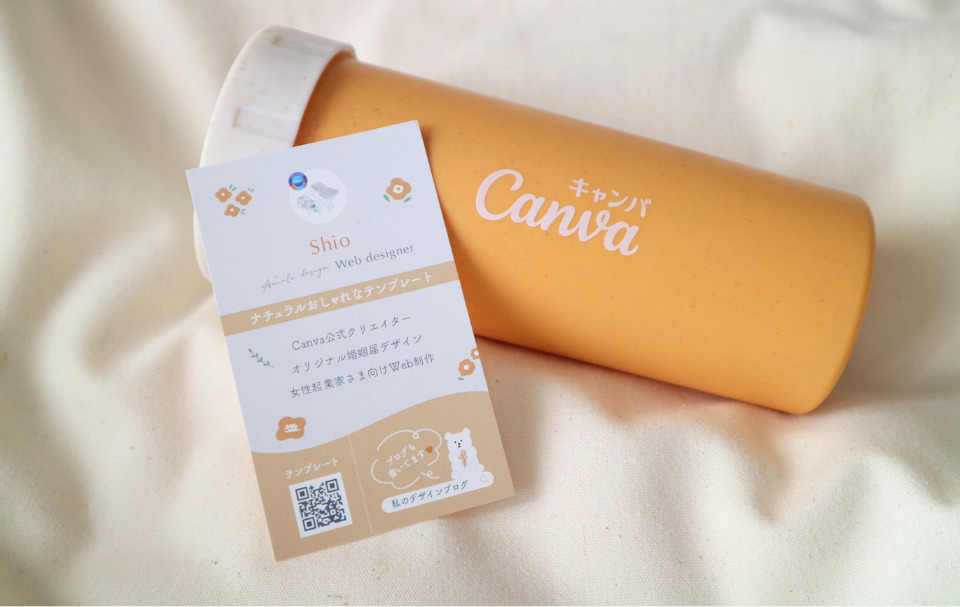
先日Canvaのイベント「Canva Voyagers Marina 2025」に参加し、
この名刺がきっかけになり、たくさんの方とお話しすることができました。
- 「これ、Canvaで作ったんですか?」
- 「ブログ読んでいます!」
- 「私の仕事内容をもっと教えてほしい」
- 「Canvaクリエイターになるにはどうしたらいいですか?」
ギリギリだったけど準備してきて良かった!と思いました。
60枚印刷して、全てお渡しできました!ピッタリでした😊
今回の反省を活かして、また次のイベントに向けて名刺をブラッシュアップしようと思います。
(最近Canvaと連携したラクスルさんも気になってます)
イベントの様子はnoteに書きました📓
Canvaクリエイターページもチェックしていただけると嬉しいです😊
\ 私のプロフィールページにとびます /
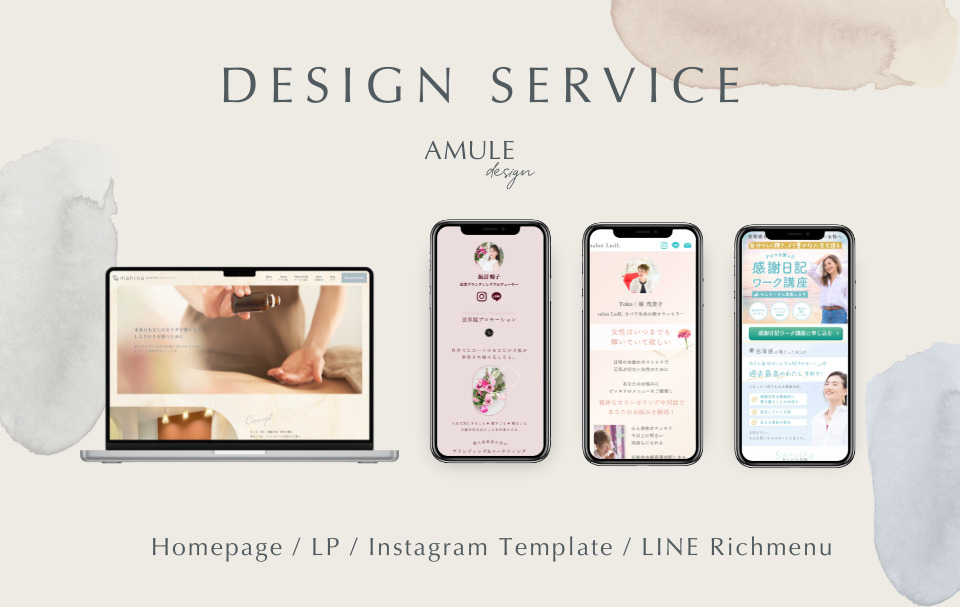
デザインの考え方をもっと知りたい方は制作実績の紹介ページをご覧ください😊
 導線迷子やデザインの魅せ方に
悩んでる女性起業家さんへ
集客導線・世界観をサポート
Webデザインを中心に制作してます*